Come esportare il file FIT da Garmin Connect, dal telefono e dal computer
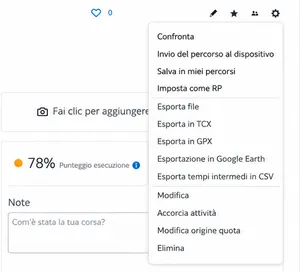
Per esportare il file FIT da Garmin Connect apri l’attività su connect.garmin.com, tocca l’ingranaggio o i tre puntini in alto a destra e scegli «Esporta file». Scarichi così un archivio .zip con dentro il file .fit, cioè la registrazione completa fatta dall’orologio. Quando lo carichi nel Registro allenamenti di allenario, l’allenamento passa da «da caricare» a «completato», con i chilometri, il tempo, il battito e, se eri in palestra, le serie che hai fatto davvero.
· 5 minuti di lettura
Cos’è il file FIT e perché è meglio del GPX
Ogni volta che premi Start sull’orologio registri un’attività, che poi passa su Garmin Connect. Da lì puoi scaricarla in diversi formati, ma per chi si allena ne contano soprattutto due:
il FIT è il file originale e completo, con i giri della corsa, le serie della palestra, il battito e le calorie, ed è quello da usare quando puoi;
il GPX contiene il percorso e il battito, ma non i giri né le serie, quindi per una corsa può bastare, mentre per la palestra non serve.
In Garmin Connect il file FIT si ottiene con la voce «Esporta file», mentre «Esporta in GPX» ti dà solo il percorso e il battito.
Come esportare il file FIT dal computer
Apri connect.garmin.com e accedi con il tuo account Garmin.
Dal menù a sinistra scegli Attività e apri quella che ti interessa.
Clicca sull’ingranaggio o sui tre puntini in alto a destra.
Scegli Esporta file.
Su connect.garmin.com l’ingranaggio dell’attività apre il menù: il file FIT si scarica con «Esporta file».
Il computer scarica un file .zip. Non serve aprirlo, perché allenario lo accetta così com’è.
Come esportare il file FIT dal telefono
Dall’app Garmin Connect sul telefono non puoi esportare il file .fit, perché l’opzione non c’è: devi passare dal sito connect.garmin.com.
Se non hai il computer con te, apri connect.garmin.com dal browser del telefono e segui gli stessi passaggi descritti per il computer. Quando ti chiede dove salvare il file, scegli File oppure Salva su Drive. Anche in questo caso arriva un .zip, che va bene così.
Come caricare il file in allenario
Puoi caricare il file in quattro modi, che portano tutti allo stesso risultato, quindi scegli quello che ti viene più comodo:
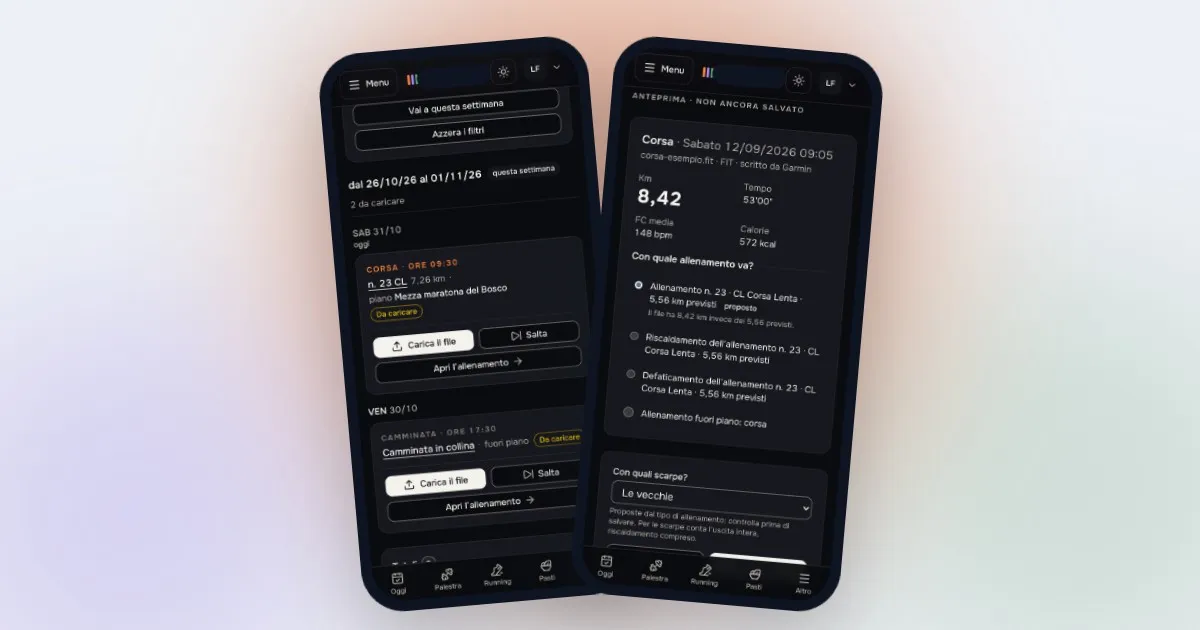
dal Registro allenamenti, dove sugli allenamenti da caricare trovi il pulsante Carica il file: è la strada più pratica quando hai due o tre allenamenti da mettere in pari;
dall’allenamento che stai guardando in Corsa, in Pianificazione o in Dashboard: qui allenario sa già di quale si tratta e non te lo chiede;
da Inserisci › Allenamento completato, quando hai il file ma non ricordi a quale giorno appartiene;
dal bot di allenario su Telegram, che è facoltativo. Gli invii il file in chat come faresti con una foto: lui lo registra e ti propone a quale allenamento abbinarlo. Per le corse ti chiede anche quali scarpe hai usato, visto che il file non lo dice.
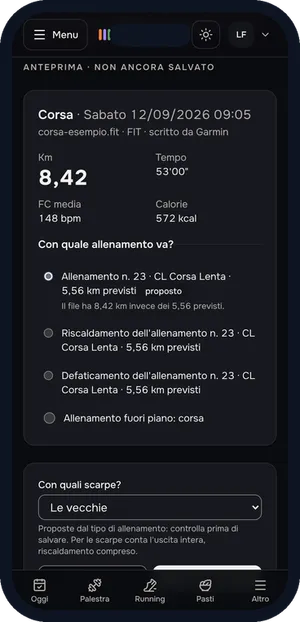
Prima di salvare, allenario ti mostra un’anteprima con il giorno, l’ora, i chilometri, il tempo, il battito e i giri o le serie. Poi ti propone l’allenamento a cui il file appartiene: se la proposta è giusta salvi, altrimenti la puoi modificare.
Prima di salvare vedi cosa ha letto allenario nel file e a quale allenamento pensa che appartenga.
In palestra, se registri la seduta con Start sul telefono, il file dell’orologio si aggiunge allo stesso allenamento. Le serie e i carichi restano quelli che hai segnato sul telefono, mentre il battito e le calorie arrivano dal file .fit.
Riscaldamento, corsa e defaticamento in più file
Capita spesso che sull’orologio il riscaldamento sia un’attività, la corsa un’altra e il defaticamento un’altra ancora. In questo caso esporti tutti i file e li carichi insieme, fino a cinque alla volta. allenario li mette in ordine di orario e propone il ruolo di ciascuno: l’attività più lunga è la corsa, quelle prima sono il riscaldamento e quelle dopo il defaticamento. Se la proposta non ti convince, la cambi con un tocco.
I chilometri del riscaldamento e del defaticamento non si sommano a quelli dell’allenamento, ma li vedi accanto, nel totale dell’uscita.
E tu da dove scarichi i file dell’orologio, dal telefono o dal computer? Se hai trovato una strada più comoda, raccontacela su Instagram scrivendo ad @allenario.app.
Domande frequenti
Che differenza c’è fra «Esporta file» ed «Esporta in GPX»?
Con «Esporta file» ottieni il file FIT, che contiene i giri, le serie, il battito e le calorie. Con «Esporta in GPX» ottieni invece il percorso e il battito, senza giri e senza serie.
Devo aprire lo .zip prima di caricarlo?
No. allenario accetta direttamente il file .zip che scarichi da Garmin Connect.
allenario si collega al mio account Garmin?
No. allenario non comunica con l’orologio e non accede al tuo account Garmin, perché il file lo scarichi e lo carichi tu. In questo modo i tuoi dati restano sotto il tuo controllo, e un file scaricato una volta resta valido per sempre.
Cosa succede se carico due volte lo stesso file?
Niente di grave. allenario se ne accorge, ti avvisa che il file è già stato caricato e ti porta all’allenamento a cui appartiene.
Che orologio serve?
Serve un orologio che sappia esportare l'allenamento come file. Il file non arriva da solo: lo esporti dall'orologio e lo carichi in allenario. Oggi vanno bene Garmin, Coros, Suunto, Polar e Wahoo. Apple Watch e gli altri orologi sono in previsione.
Funziona anche senza orologio?
Sì. Gli allenamenti li puoi segnare anche a mano. L'orologio è utile, perché il consuntivo si compila da solo, ma non è indispensabile.
Il Black Friday è il momento buono per un orologio, un paio di scarpe o l'abbonamento della palestra. Ecco cosa controllare prima di riempire il carrello.
Le scarpe da corsa si cambiano di solito fra 500 e 800 km, ma conta come le usi. Ecco i segnali dell’usura e come allenario tiene il conto dei chilometri.
· 6 minuti di lettura
Vuoi provarlo?
Stiamo aprendo la beta un po' alla volta. Lasciaci la tua email: quando è il tuo turno, ti mandiamo l'invito.